
Rozcestník interaktivních výukových nástrojů
Jedno místo pro vaše interaktivní výukové nástroje. Zdarma stáhnete menu s Časomírou a Losovačem; vlastní HTML soubory si přidáte do knihovny.
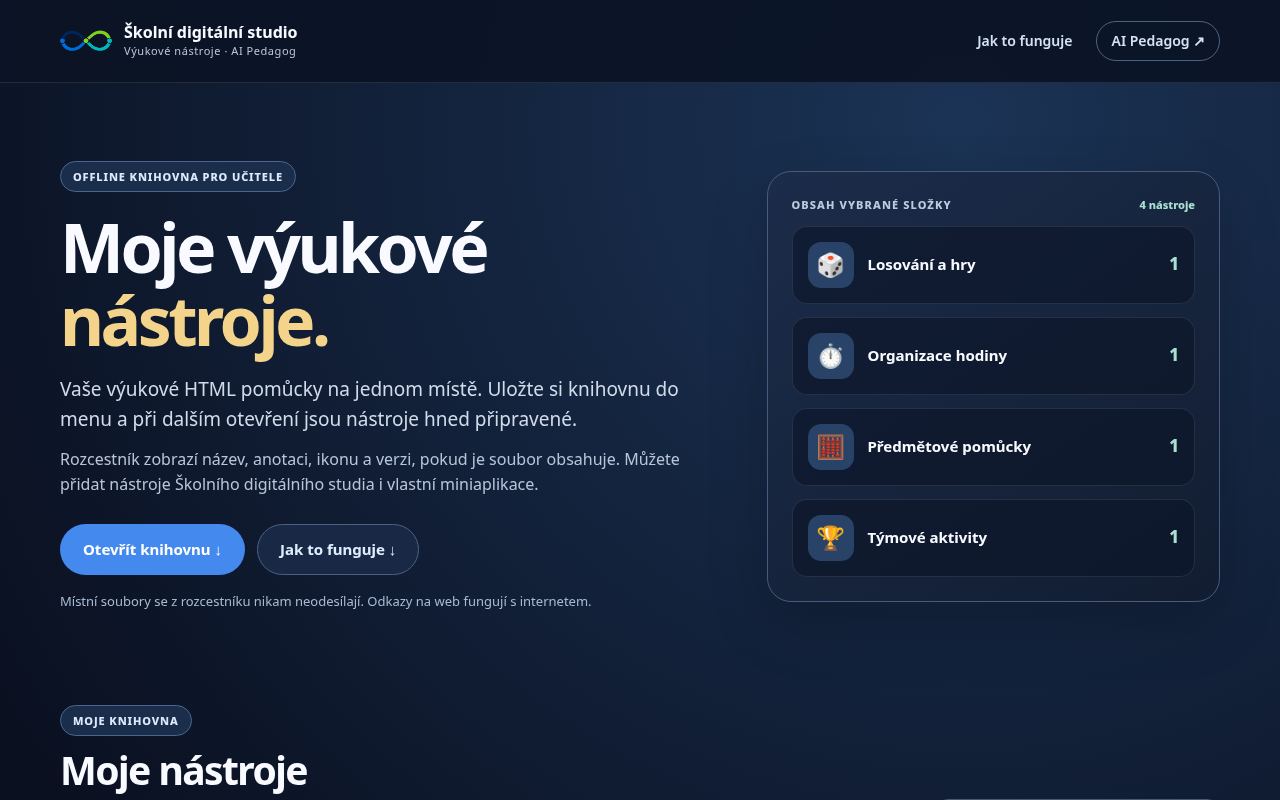
S Rozcestníkem otevřete všechny stažené interaktivní nástroje z jednoho přehledného menu, místo hledání souborů ve složkách.
Hodí se učitelům, kteří na notebooku nebo u interaktivní tabule střídají během hodiny více HTML pomůcek.
Jak Rozcestník funguje
Offline knihovna nástrojů
Menu ukazuje karty nástrojů uložených ve stejné složce. Kliknutím na „Spustit“ nástroj rovnou otevřete.
Vyhledávání a kategorie
Nástroje jsou rozdělené do kategorií (organizace hodiny, losování a hry, předmětové pomůcky, týmové aktivity) a dají se vyhledat podle názvu.
Vlastní HTML soubory
Do složky můžete přidat i vlastní výukové HTML soubory, vybrat složku tlačítkem „Vybrat složku s nástroji“ a menu s rozšířenou knihovnou uložit.
Další užitečné funkce
- Uložení aktualizovaného menu tlačítkem „Uložit knihovnu do menu“
- Přehled obsahu vybrané složky podle kategorií
- Odkazy na návod a podmínky použití přímo v menu
Ukázky z aplikace
Skutečné snímky obrazovky. Kliknutím snímek zvětšíte.
Úvodní obrazovka offline knihovny Karty nástrojů v knihovně Vyhledávání v knihovně Výběr složky a uložení vlastní knihovny
Jak Rozcestník použít v hodině
Příprava sady na učitelském notebooku5 minut jednou
Rozbalíte ZIP do jedné složky, otevřete menu.html, vyberete složku a klepnete na „Uložit knihovnu do menu“. Od té doby začínáte každou hodinu jedním souborem; bez uložení může být potřeba složku vybrat znovu.
Rychlý přechod na tabuliběhem hodiny
Po samostatné práci s Časomírou se přes menu přepnete do Losovače a vyberete žáka k tabuli — bez hledání v průzkumníku souborů.
Přidání vlastního výukového HTML2 minuty
Svůj HTML soubor zkopírujete do složky, znovu ji vyberete a menu uložíte. Nová karta se objeví vedle ostatních nástrojů.
Co dostanete
- Společný bezplatný ZIP „Začínáme s výukovými miniaplikacemi“: Rozcestník (menu.html), Časomíra do hodiny, Kolo štěstí a losovač do hodiny, logo a krátký návod. Licenční podmínky jsou součástí menu.
- Bez účtu, bez e-mailu a bez instalace — soubor otevřete v prohlížeči a po stažení funguje offline.
- Cena: zdarma.
- Licence: nevýhradní oprávnění k použití při výuce podle licenčních podmínek.
Postup po stažení
- Stáhněte ZIP a rozbalte celý obsah do jedné složky.
- Otevřete menu.html a klikněte na „Otevřít knihovnu“.
- Vyberte složku, ve které je menu.html uložené.
- Další vlastní HTML nástroje zkopírujte do stejné složky a vyberte ji znovu.
Omezení, o kterých je dobré vědět
- Práce se složkou se liší podle prohlížeče; postup pro Microsoft Edge, Google Chrome a Mozilla Firefox je v přiloženém návodu. Nástroje lze vždy otevřít i dvojklikem na jejich soubor.
- Rozcestník sám nic neinstaluje ani neodemyká; zakoupené nástroje do složky zkopírujete stejně jako vlastní soubory.
Použití upravují licenční podmínky HTML výukových nástrojů. Nápověda a reklamace: kontakt.
Časté otázky
- Funguje Rozcestník bez internetu?
- Ano. Menu i nástroje jsou HTML soubory uložené ve vašem počítači. Internet je potřeba jen pro odkazy na web.
- Mohu do menu přidat vlastní soubory?
- Ano. Zkopírujte HTML soubor do stejné složky, vyberte ji znovu a menu uložte tlačítkem „Uložit knihovnu do menu“.
- Co když výběr složky v mém prohlížeči nefunguje?
- Každý nástroj otevřete dvojklikem přímo na jeho HTML soubor. Postup pro jednotlivé prohlížeče je v návodu v balíčku.
- Funguje na interaktivní tabuli?
- Ano, pokud je tabule připojená k počítači s běžným prohlížečem. Karty jsou dost velké na ovládání dotykem.